Rengöra inuti skrivaren (rengöra bottenplattan)
Ta bort fläckar från skrivarens insida. Om skrivarens insida blir smutsig kan utskrivet papper bli fläckigt, därför rekommenderar vi att du rengör enheten regelbundet.
Du måste förbereda: ett ark vanligt papper av A4- eller Letter-format*
* Använd endast ett nytt, oanvänt pappersark.
-
Kontrollera att strömmen är påslagen och ta sedan bort allt papper ur det bakre facket.
-
Förbered papperet.
-
Vik ett vanligt ark av A4- eller Letter-format på längden och vik därefter ut papperet igen.
-
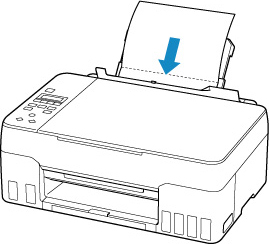
Placera endast det här papperet i det bakre facket med den öppna sidan vänd mot dig.
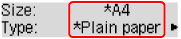
När du fyllt på papper i det bakre facket visas skärmen för registrering av pappersinformation för det bakre facket på LCD-skärmen. Välj A4 eller Letter för Sidstrl: (Size:) och Vanl. papper (Plain paper) för Typ: (Type:).
-
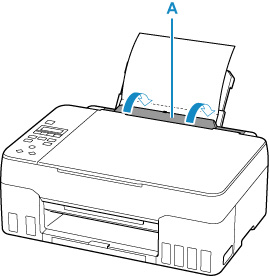
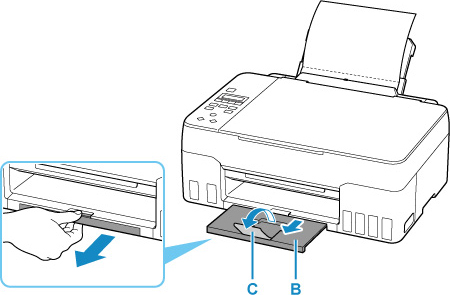
Stäng luckan för matningsfacket (A) försiktigt.
-
Dra ut utmatningsfacket (B) och öppna sedan utmatningsfackets förlängningsdel (C).
-
-
Tryck på knappen Inställningar (Setup), använd knappen

 för att välja Underhåll (Maintenance) och tryck på OK-knappen.
 -
Använd knapparna
och för att välja Rengöring, bottenpl. (Btm Plate Cleaning) och tryck sedan på OK-knappen.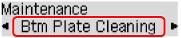
När papperet matas genom skrivaren rengörs skrivarens insida.
Kontrollera de vikta delarna av det utmatade papperet. Om de är kladdiga av bläck rengör du bottenplattan igen.
 Obs!
Obs!-
Använd ett nytt papper när du rengör bottenplattan igen.
-
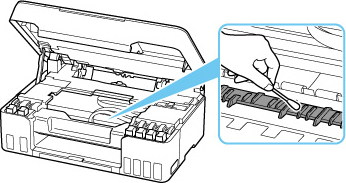
Om problemet kvarstår efter att rengöring har gjorts igen är eventuellt de utskjutande delarna inuti skrivaren smutsiga. Torka av eventuellt bläck från de utskjutande delarna med en bomullstops eller liknande.
 Viktigt!
-
Innan du rengör skrivaren stänger du av den och kopplar ifrån den.